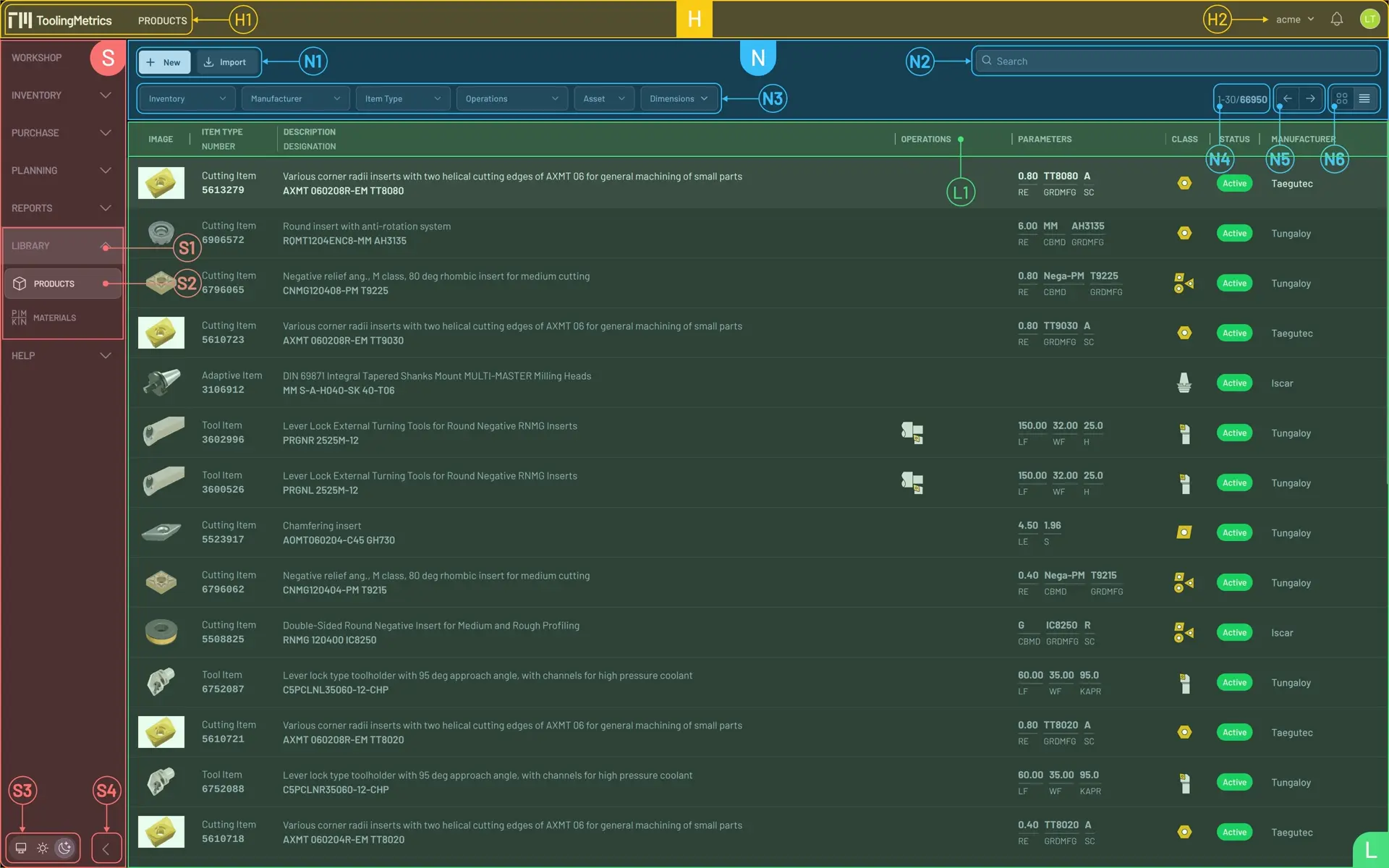
Giao diện Tooling Metrics gồm bốn khu vực chính: thanh tiêu đề H, thanh bên S, thanh điều hướng N và danh sách tài liệu L.
Thanh tiêu đề
H1 — Bên trái. Hiển thị logo Tooling Metrics (nhấp để về trang chủ) và loại tài liệu đang mở.
H2 — Bên phải. Gồm:
- Tài khoản — Đăng xuất, cập nhật hồ sơ, đặt ngôn ngữ, hệ đo lường, múi giờ và khóa API.
- Thông báo — Biểu tượng chuông. Mở ở tab Tất cả; tab Chung liệt kê kết quả nhập dữ liệu và các thông báo hệ thống, tab Gói đã xuất liệt kê các gói đã xuất, sẵn sàng tải xuống. Chấm đỏ nhấp nháy cho biết có thông báo chưa đọc.
- Tổ chức — Hiển thị tổ chức hiện tại. Nhấp để chuyển sang tổ chức khác hoặc mở trung tâm quản trị (nếu bạn là chủ sở hữu site hoặc thành viên nhóm quản trị).
Thanh bên
S1— Mô-đun đang mở được làm nổi bật. Mô-đun hiện tại luôn được mở rộng để điều hướng nhanh hơn.S2— Loại tài liệu đang mở: biểu tượng hoặc tên của loại tài liệu đã chọn. Mọi bản ghi bạn có quyền xem đều hiển thị trong danh sách tài liệuL.S3— Nút đổi chủ đề. Chọn Tối, Sáng hoặc Hệ thống (theo chủ đề của trình duyệt).S4— Nút thu gọn/mở rộng ở cuối thanh bên. Dùng để hiện hoặc ẩn tên các loại tài liệu.
Các loại tài liệu liên quan được gom thành từng mô-đun. Nhấp vào tên mô-đun để mở các loại tài liệu của mô-đun đó.
Thanh điều hướng
N1— Thanh thao tác. Có nút Tạo để tạo bản ghi mới. Tùy ngữ cảnh, có thể có thêm Nhập, Xuất hoặc Xóa.N2— Thanh bộ lọc. Các ô chọn để thu hẹp kết quả theo giá trị thuộc tính.N3— Ô tìm kiếm. Nhập giá trị rồi nhấn Enter để tìm bản ghi phù hợp. Kết quả được kết hợp với các bộ lọc đang áp dụng.N4— Chỉ báo phạm vi bản ghi. Hiển thị khoảng bản ghi của trang hiện tại và tổng số bản ghi.N5— Thanh phân trang. Xuất hiện khi có nhiều hơn một trang. Dùng nút trang trước/trang tiếp để chuyển trang.N6— Nút đổi bố cục. Chuyển giữa:- Dạng bảng — Nhiều thông tin dạng chữ hơn, kèm biểu tượng nhỏ. Cho phép chọn nhiều bản ghi cùng lúc.
- Dạng thẻ — Hình ảnh lớn hơn để dễ nhận diện bằng mắt.
Từ khóa tìm kiếm, bố cục và bộ lọc đã chọn cho từng loại tài liệu được giữ nguyên trên mọi tab trình duyệt cho đến khi phiên đăng nhập hết hạn.
Nhấp vào tiêu đề cột L1 để sắp xếp theo cột đó, tăng dần hoặc giảm dần.
Chi tiết tài liệu
D1 — Đường dẫn điều hướng (breadcrumb, bên trái). Nhấp vào tên loại tài liệu để quay lại danh sách.
D2 — Thanh trạng thái (bên phải). Hiển thị trạng thái hiện tại của tài liệu trong quy trình xử lý.
D3 — Thanh tab. Sắp xếp thuộc tính của tài liệu và các tài liệu liên quan thành từng phần.
D4 — Lịch sử tài liệu (bảng bên phải). Thêm bình luận và xem dòng thời gian các thay đổi.
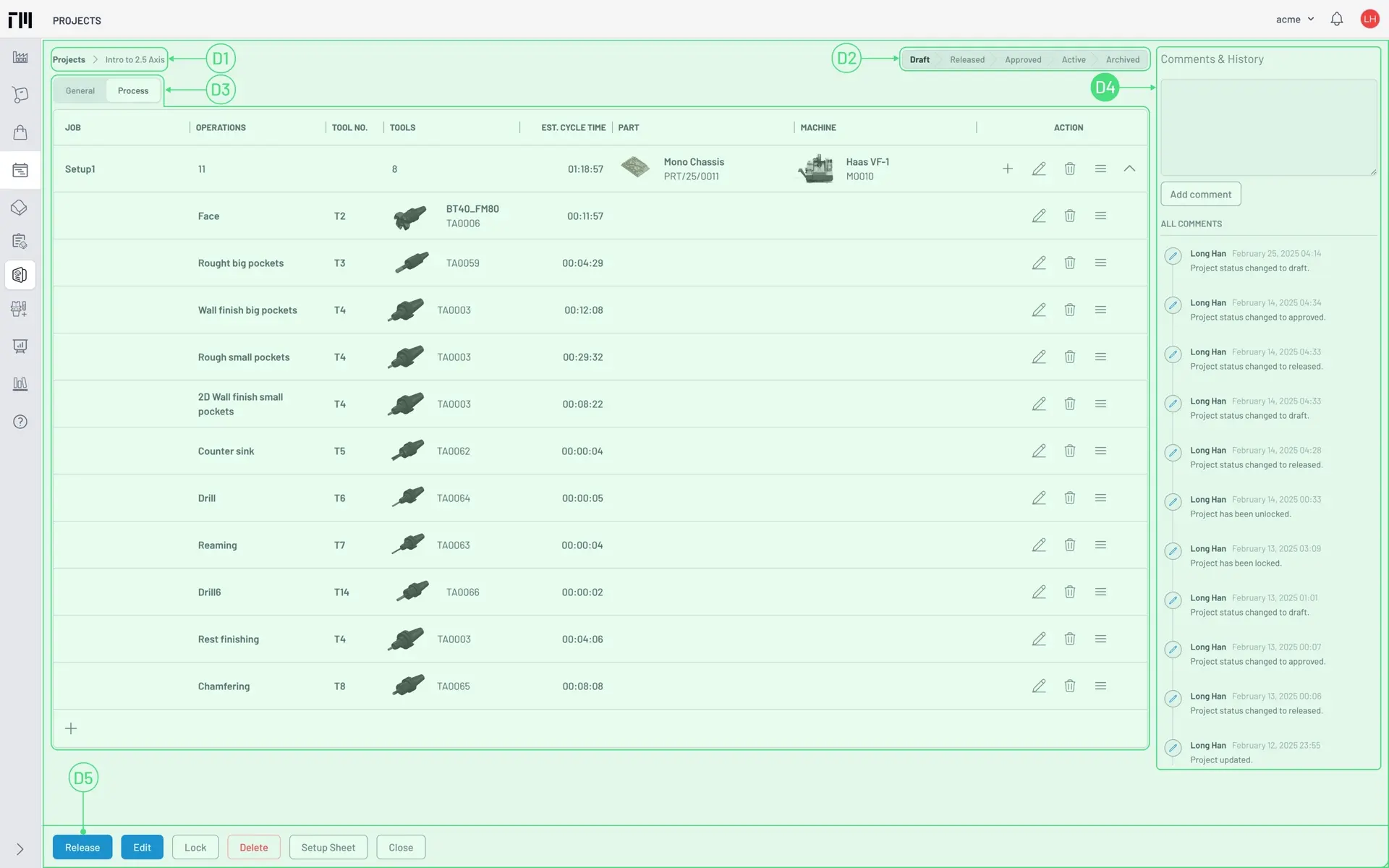
D5 — Tài liệu tham khảo. Nhấp vào một tài liệu được tham chiếu để mở tài liệu đó (ví dụ: đơn mua hàng liên kết tới nhà cung cấp của đơn).
D6 — Tay kéo đổi kích thước. Nhấp và giữ để đổi kích thước khung xem.
D7 — Thanh công cụ dưới cùng (bên trái). Gồm Chỉnh sửa, Xóa, In và các lệnh khác tùy ngữ cảnh.
Trình xem tệp đính kèm
Trình xem tệp đính kèm hỗ trợ hình ảnh (PNG, JPEG, GIF), bản vẽ 2D (DXF) và mô hình 3D (STEP).
V1— Thanh chọn tệp đính kèm (phía dưới). Liệt kê mọi tệp đính kèm dưới dạng ảnh thu nhỏ hoặc biểu tượng.V2— Tệp đính kèm đang xem. Tệp đang được hiển thị.V3— Thanh công cụ CAD. Xuất hiện khi xem bản vẽ hoặc mô hình 3D.V4— Biểu tượng hệ tọa độ CAD. Cho biết hướng các trụcXYZ.
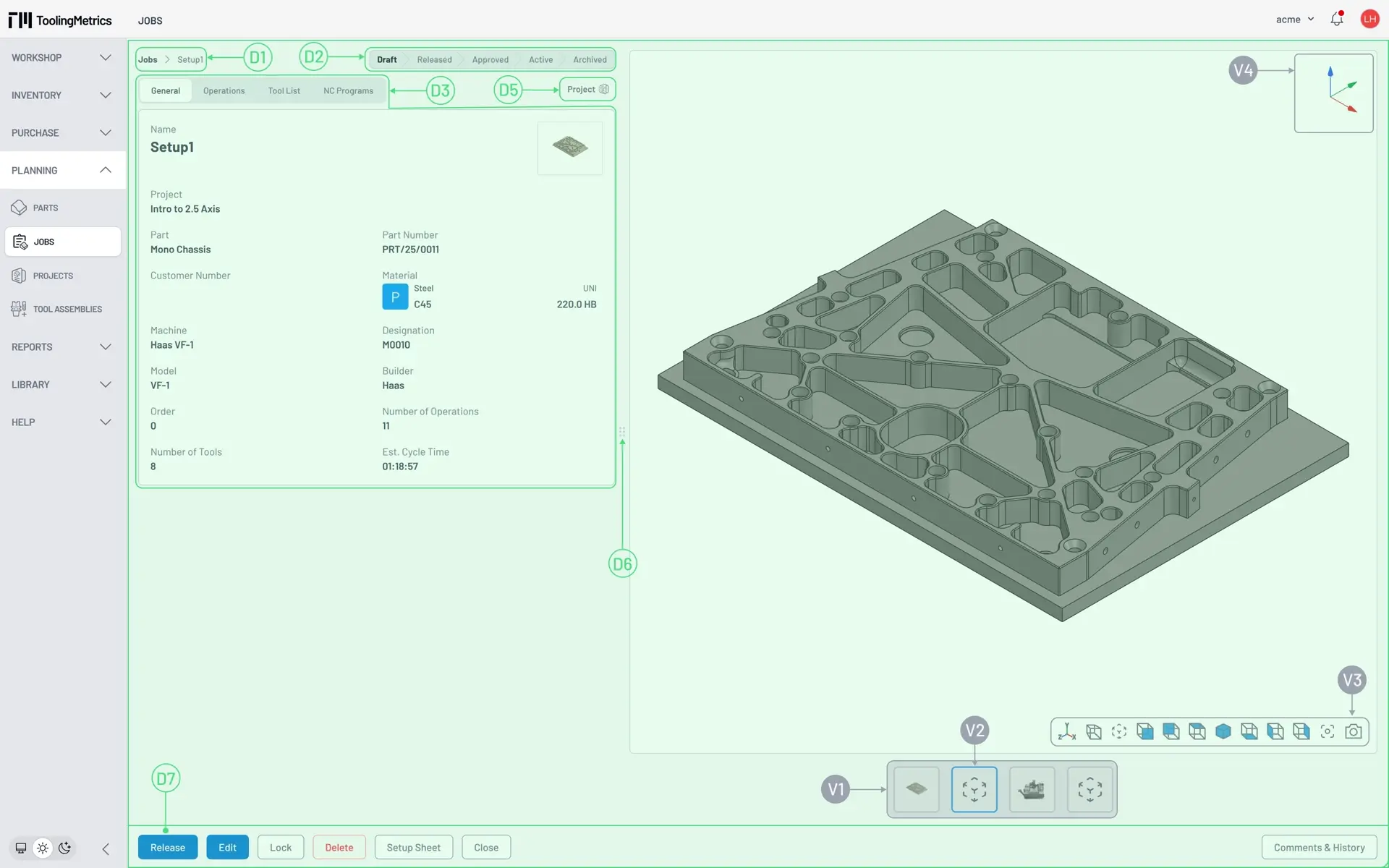
Điều khiển trên thanh công cụ CAD:
- Nút xoay quanh — Xoay mô hình tới các hướng nhìn định sẵn.
- Nút căn giữa — Đưa mô hình về giữa khung vẽ.
- Nút máy ảnh — Chụp khung vẽ hiện tại thành ảnh.
- Phím mũi tên — Xoay quanh mô hình.
- A D W S — Di chuyển (pan) mô hình.